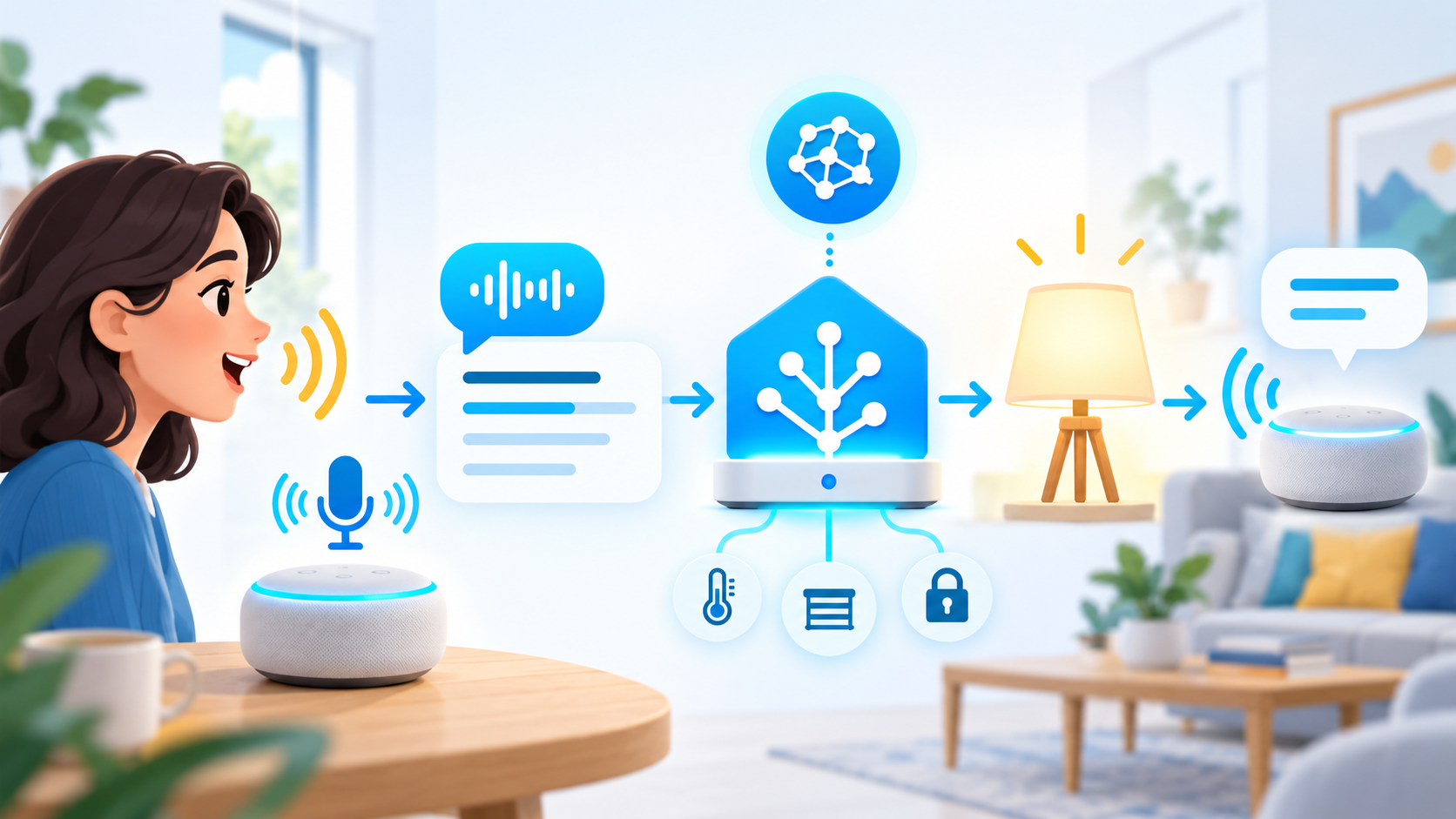
Když řeknete „Rozsviť v kuchyni“, Home Assistant musí zachytit řeč, pochopit požadavek a provést akci. Hlasový asistent není jeden model: skládá se z několika částí, které lze měnit samostatně.
Co dělá která část
| Část | Úloha | Příklady |
|---|---|---|
| Hlasové zařízení | Mikrofon zachytí řeč, reproduktor přehraje odpověď. | Voice Preview Edition nebo telefon. |
| Řeč na text (STT) | Přepíše vyslovenou větu do textu. | Whisper nebo Home Assistant Cloud. |
| Konverzační agent | Zpracuje text a případně požádá o akci. | Vestavěný Home Assistant nebo agent s LLM. |
| Text na řeč (TTS) | Vytvoří zvuk z textové odpovědi. | Piper nebo Home Assistant Cloud. |
Assist je hlasový asistent Home Assistant, přes který tuto cestu používáte. Nastavení jednotlivých částí se označuje jako hlasová pipeline. Probuzení heslem nebo tlačítkem spustí poslech; teprve potom přichází přepis a zpracování.
Kdy stačí Home Assistant a kdy přidat model
Vestavěný konverzační agent Home Assistant rozpoznává podporované povely pro zařízení a místnosti. Pro „Zhasni světlo v ložnici“ není nutné posílat požadavek velkému LLM. Důležité jsou názvy světel, přiřazené oblasti a zpřístupnění entit pro Assist.
Agent s LLM přidává volnější rozhovor a obecné otázky. Například přes Ollama lze použít místní model, přes OpenAI, Gemini či Anthropic cloudový. Schopnost odpovídat ale není totéž jako schopnost řídit domácnost: integrace musí ovládání povolit a model musí zvládat volání nástrojů.
Voice Preview Edition podporuje také uspořádání, kdy známý povel nejprve řeší Home Assistant a model nastoupí u nezpracovaného požadavku. Taková záloha není přepnutí při výpadku internetu; cloudový model stále potřebuje spojení.
Kde se nastavuje čeština
Otevřete Nastavení → Hlasoví asistenti, v části Assist přidejte nebo upravte asistenta. Zkontrolujte jeho jazyk a tyto tři volby:
- Konverzační agent: pro první ověření vyberte Home Assistant. Připojený AI agent lze zvolit později.
- Řeč na text: zvolte poskytovatele podporujícího češtinu a český jazyk.
- Text na řeč: nastavte češtinu a dostupný český hlas.
Změna jazyka rozhraní nestačí. Chybně nastavený přepis může zkomolit český název zařízení ještě předtím, než text dostane agent. Naopak správný přepis a anglické TTS mohou vést k cizojazyčné nebo špatně vyslovené odpovědi.
Pro začátek nabízí Home Assistant Cloud převod řeči v rámci předplatného. Pro místní provoz lze použít Whisper a Piper, ale je potřeba ověřit český model a výkon serveru. Speech-to-Phrase je další místní možnost zaměřená na omezenou sadu domácích povelů; před výběrem ověřte aktuální podporu češtiny. Samotný místní LLM nezajistí místní přepis ani hlas.
Připojte zařízení a ověřte celý řetězec
U Voice Preview Edition na stránce zařízení vyberte připraveného hlasového asistenta. V Nastavení → Hlasoví asistenti → Zpřístupnit povolte pro Assist nejprve jedno světlo. Přiřaďte mu oblast a srozumitelný český název.
Nejprve zkuste povel napsat v Assist. Tím ověříte porozumění a akci bez mikrofonu. Potom stejnou větu vyslovte a zkontrolujte skutečný stav světla. Pokud text funguje a hlas ne, hledejte problém v poslechu nebo přepisu. Pokud se světlo přepne, ale odpověď není slyšet, ověřte TTS a hlasitost.
Pro první zkoušky stačí několik světel. Ovládání přes LLM může chybovat a u Ollama je označeno jako experimentální. Pevné automatizace ponechte pro pravidelné úkoly. Připojení zařízení a české oznámení popisuje návod pro Voice Preview Edition.