Vlastní model a vlastní hlas
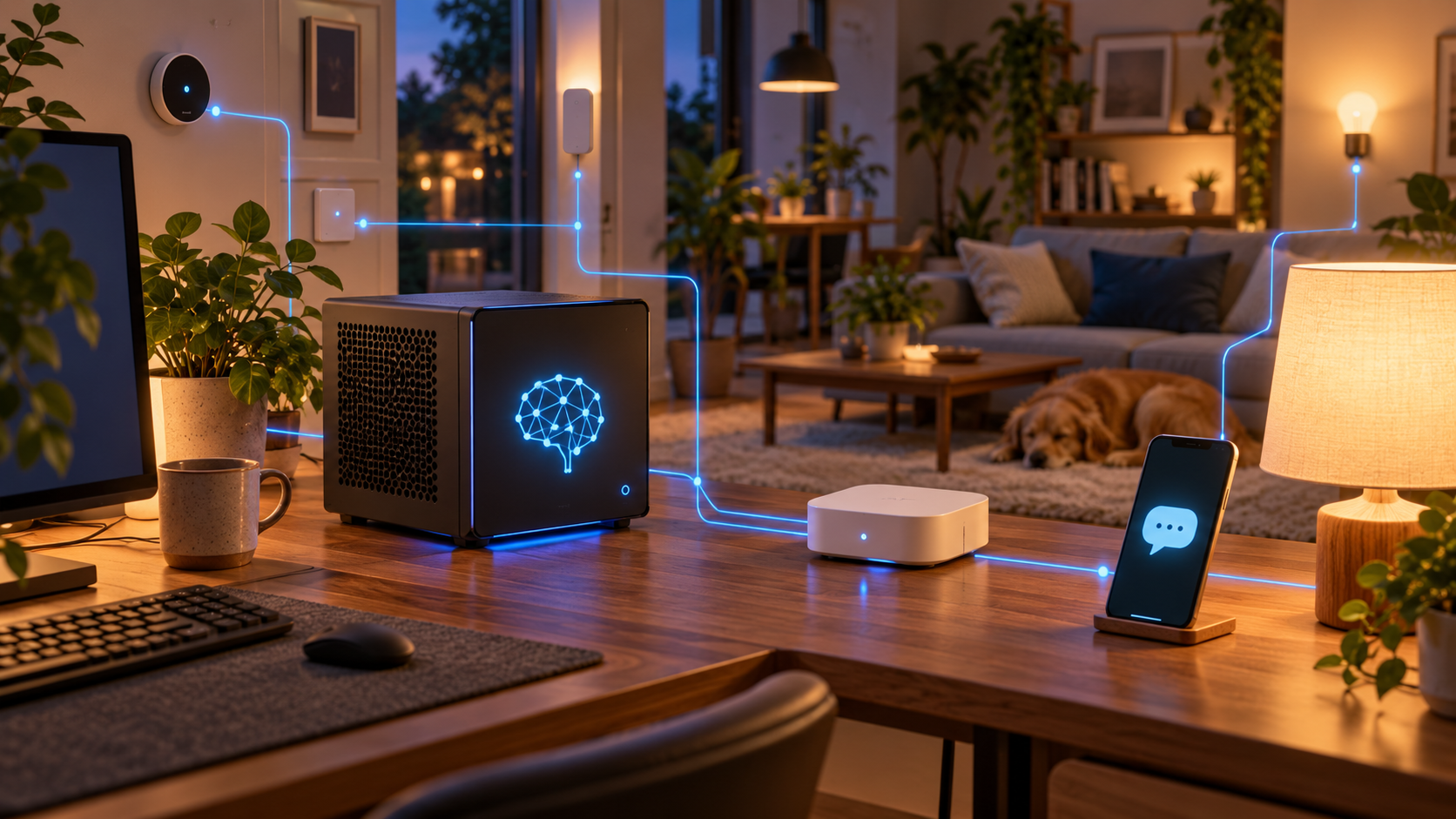
Místní AI zpracovává požadavky doma. Ollama i LM Studio umějí spouštět stažené modely; Home Assistant dál řídí zařízení. Model tvoří odpověď, Whisper přepisuje řeč na text a Piper převádí odpověď na hlas. Jsou to tři samostatné části asistenta Assist.
Vyberte program a počítač
Ollama běží na Linuxu, Windows i macOS. LM Studio nabízí grafické hledání modelů a chat; pro Mac vyžaduje Apple Silicon a macOS 14+, doporučuje 16 GB paměti. Intel Macy nepodporuje.
U obou záleží rychlost a potřebná paměť na modelu a délce konverzace. Server se nesmí uspávat. Internet potřebujete pro instalaci a stažení; s místním modelem může zpracování běžet bez něj. Ollama nabízí i cloudové funkce, proto je níže vypneme.
1. Stáhněte a vyzkoušejte model
Ollama: nainstalujte program z oficiálního webu. V terminálu AI počítače spusťte:
ollama run llama3.1:8b
LM Studio na Macu: nainstalujte aplikaci z lmstudio.ai, vyhledejte model, stáhněte ho a načtěte do chatu.
V obou zkuste českou odpověď a změřte rychlost. Pro ovládání zařízení potřebujete model s podporou nástrojů (tools); Llama 3.1 je příklad pro Ollama. Spolehlivost ověřte.
2. Spusťte server v domácí síti
Ollama: na Linuxu se systemd otevřete sudo systemctl edit ollama.service a vložte:
[Service]
Environment="OLLAMA_HOST=0.0.0.0:11434"
Environment="OLLAMA_NO_CLOUD=1"
Uložte a v terminálu spusťte:
sudo systemctl daemon-reload
sudo systemctl restart ollama
Na Macu nastavte stejné proměnné podle dokumentace Ollama a restartujte aplikaci.
LM Studio na Macu: v Developer načtěte model, zapněte Serve on Local Network a Start server. OpenAI kompatibilní API bývá na http://IP-MACU:1234/v1.
Serveru rezervujte IP, firewall omezte na HA a port nevystavujte internetu.
3. Připojte model k Assist
Ollama: v Nastavení → Zařízení a služby → Přidat integraci vyberte Ollama, adresu například http://192.168.1.50:11434 a model llama3.1:8b. Nahraďte IP adresou serveru; localhost zde znamená počítač HA.
LM Studio: potřebuje integračního konverzačního agenta podporujícího vlastní OpenAI kompatibilní adresu. Oficiální integrace OpenAI ji nepodporuje a integrace Ollama používá jiné API. Propojení LM Studio proto vyžaduje další integraci; přesný postup rozebereme samostatně.
Dostupného agenta vyberte v Nastavení → Hlasoví asistenti, nastavte češtinu a ověřte text v Assist. U Ollama je ovládání experimentální. Zpřístupněte pro první pokus jednu lampu, povolte agentovi ovládání HA a ověřte její skutečné zapnutí.
4. Přidejte Whisper a Piper
Whisper rozpozná vyslovená slova, ale neovládá lampu. Piper přečte text odpovědi, ale nevymýšlí ji. Doplňují jak místního agenta Ollama, tak vhodně připojeného agenta LM Studio.
V Home Assistant OS otevřete Nastavení → Aplikace → Obchod s aplikacemi, nainstalujte Whisper a Piper, zapněte spouštění při startu a obě aplikace spusťte. V Zařízení a služby přidejte nalezené služby Wyoming. Ve starším rozhraní jsou aplikace označené jako doplňky.
U asistenta vyberte Whisper pro řeč na text a Piper pro text na řeč, nastavte češtinu a dostupný český hlas. Model agenta ponechte vybraný. Ověřte nejprve přepis, potom odpověď a přehrání přes telefon nebo hlasové zařízení. Whisper potřebuje výkon; na slabém počítači může reagovat pomalu. U instalace HA v kontejneru provozujte služby zvlášť a připojte je přes Wyoming.
Zdroje
- Home Assistant: integrace Ollama
- Ollama: instalace
- Ollama: síť, proměnné a vypnutí cloudu
- Ollama: instalace a služba na Linuxu
- Ollama: podporovaný hardware
- Ollama: volání nástrojů
- Ollama: model Llama 3.1
- Home Assistant: zpřístupnění entit
- Home Assistant: místní hlasový asistent
- LM Studio: požadavky pro Mac
- LM Studio: místní API server
- LM Studio: OpenAI kompatibilní API
- Home Assistant: omezení integrace OpenAI
- LM Studio: přístup v domácí síti