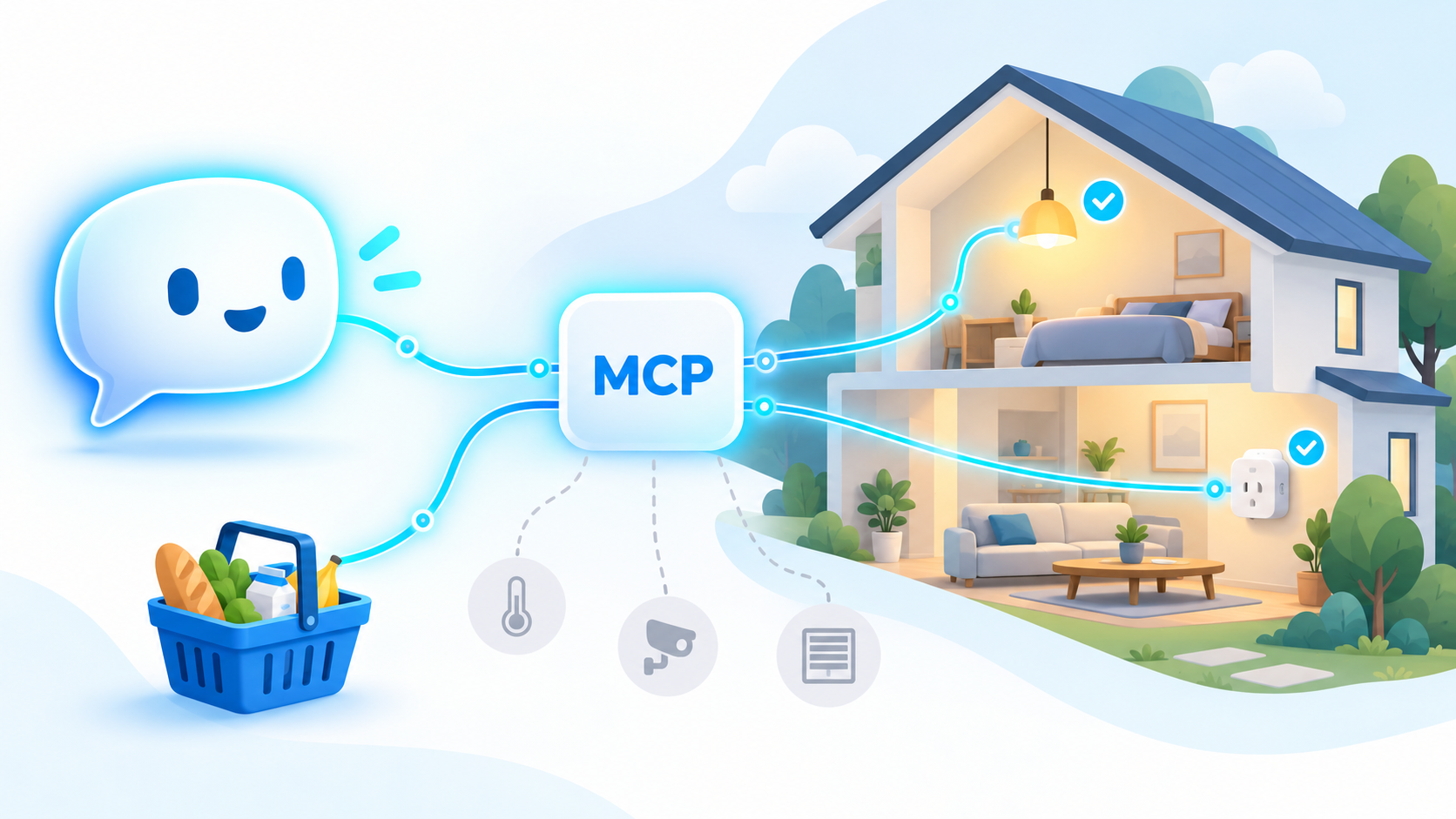
AI umí poradit, jak zhasnout světlo. S připojením přes MCP může povel také provést. Vy určujete, které části domácnosti jí zpřístupníte.
Co znamená MCP
MCP je Model Context Protocol, otevřený standard pro propojení AI aplikací s daty a nástroji. Představte si společnou zásuvku: místo zvláštního propojení pro každou službu používá AI stejný způsob komunikace.
AI aplikace je klient. MCP server jí nabízí konkrétní možnosti, třeba zjištění stavu světla nebo jeho zapnutí. AI agent je asistent, který tyto nástroje využívá k plnění zadání. MCP samo není model ani automatizace: neposkytuje inteligenci a neurčuje, co se má udělat.
Co získáte v Home Assistantu
Oficiální integrace Model Context Protocol Server zpřístupní domácnost externímu AI asistentovi přes rozhraní Assist. Agent může získat aktuální přehled a ovládat podporované, povolené entity. Entita je konkrétní prvek v HA: světlo, spínač zásuvky nebo senzor.
Můžete zpřístupnit více zařízení, nebo jen dvě světla a jednu zásuvku. Vestavěné Assist API ale neslouží k administraci HA: instalaci integrací či libovolnou změnu konfigurace od něj nečekejte. Výběr entit pro Assist je společný i pro další asistenty využívající toto rozhraní.
Cloudová i místní AI: MCP nevyžaduje cloud
MCP můžete používat také s modelem běžícím na vlastním počítači. Potřebujete aplikaci, která umí připojit MCP server, a model schopný spolehlivě volat nástroje. Samotné stažení modelu nestačí: aplikace musí předat modelu nabídku nástrojů a vykonat jeho požadavky.
| Varianta | Kde běží model a připojení |
|---|---|
| Cloudová AI se vzdáleným konektorem | Model běží u poskytovatele a jeho server se připojuje k HA. Potřebuje dosažitelnou adresu. |
| Místní AI s místním klientem | Model i aplikace běží u vás. K HA se mohou připojit přímo v domácí síti. |
Například LM Studio umí spouštět místní modely a připojovat MCP servery. Ollama může poskytovat místní model jiné aplikaci; tato aplikace musí zajistit MCP a práci s nástroji. Pro výběr počítače a modelu navazuje článek Místní modely: vlastní AI server.
Pozor na rozdíl: Claude Desktop s místním propojením k HA stále používá cloudový model. Místní připojení k zařízení samo neznamená místní zpracování rozhovoru. Naopak místní model a místní MCP server mohou pracovat doma bez cloudové AI; připojení k internetové službě, například Rohlíku, dál potřebuje internet.
Povolte jen vybrané entity
Nemusíte AI zpřístupnit všechny entity. U oficiálního serveru s Assist začněte jednou lampou a jednou zásuvkou. V Nastavení → Hlasoví asistenti → Zpřístupnit vyberte pro Assist právě tyto entity a zkontrolujte i dříve povolené položky. Zámky, vrata nebo zásuvku lednice můžete ponechat nezpřístupněné.
Rozlišujte dvě nastavení: výběr LLM API určuje nabídku rozhraní a nástrojů, zatímco výběr entit pro Assist určuje zařízení dostupná přes Assist. Vypnutí „Expose all LLM APIs“ samo o sobě nevybere světla. Stejně tak přihlášení uživatele nenahrazuje kontrolu zpřístupněných entit.
Toto omezení platí pro popsané oficiální Assist API. Další nebo komunitní rozhraní mohou mít jiné možnosti a rozsah přístupu. Pokyn „ovládej pouze světla“ v rozhovoru je zadání pro model, nikoli technické omezení oprávnění.
Jak MCP rozchodit
Předpokladem je fungující HA s připojenými zařízeními a AI aplikace podporující MCP. Zde použijeme vzdálený konektor Claude; vyžaduje internetově dostupnou HTTPS adresu HA, například z Home Assistant Cloud. Samotné homeassistant.local mu nestačí, protože připojení vede z cloudu Anthropic.
- V HA otevřete Nastavení → Zařízení a služby → Přidat integraci a vyhledejte Model Context Protocol Server.
- V konfiguraci integrace vypněte Expose all LLM APIs a vyberte pouze Assist. Nepovolujte další rozhraní, která nepotřebujete.
- V Nastavení → Hlasoví asistenti → Zpřístupnit zkontrolujte výběr pro Assist. Pro začátek ponechte jen vybraná světla a zásuvky; ostatní entity odeberte. Dejte jim jasné názvy a místnosti.
- V Claude otevřete Customize → Connectors → Add custom connector. Zadejte název Home Assistant a URL
https://VASE-ADRESA-HA/api/mcp; nahraďte doménu svou skutečnou adresou HA. - Zvolte přihlášení OAuth. Pokud klient vyžaduje vlastní OAuth Client ID, pro Claude použijte
https://claude.ai. Připojte konektor a přihlaste se do HA; nové nastavení integrace standardně vyžaduje administrátorský účet. - Povolte konektor v rozhovoru. Zkuste nejprve „Která světla jsou rozsvícená?“ a potom „Zhasni lampu v obýváku“. Výsledek zkontrolujte také v HA a na lampě.
Pokud má HA zůstat dostupný jen doma, dokumentace popisuje místní připojení Claude Desktop přes pomocný program mcp-proxy. Tento postup je odlišný od cloudového konektoru.
Příklad s místním modelem v LM Studio
Pro tuto cestu použijte oficiální server nastavený na Assist a už vybrané entity. V LM Studio načtěte místní model podporující nástroje. HA nemusíte kvůli místnímu klientovi zpřístupňovat z internetu.
- V HA otevřete Uživatelský profil → Zabezpečení → Dlouhodobé přístupové tokeny a vytvořte token pro toto připojení. Při výchozím požadavku integrace na administrátora použijte odpovídající účet.
- V LM Studio otevřete pravý panel Program → Install → Edit mcp.json.
- Pokud soubor ještě nemá jiné servery, vložte následující celý obsah. Pokud je má, přidejte pouze položku
homeassistantdo existujícího objektumcpServers.
{
  "mcpServers": {
    "homeassistant": {
      "url": "http://192.168.1.20:8123/api/mcp",
      "headers": {
        "Authorization": "Bearer VAS_TOKEN"
      }
    }
  }
}
Nahraďte 192.168.1.20 skutečnou IP adresou HA a VAS_TOKEN vytvořeným tokenem. Příklad předpokládá HA přes HTTP v důvěryhodné domácí síti; pokud používáte HTTPS, zadejte svou HTTPS adresu. Token se ukládá do souboru: nesdílejte jej, nevkládejte jej do chatu ani na GitHub. Při ukončení používání jej v HA odvolejte.
Po uložení ověřte připojení MCP a povolte jeho nástroje v rozhovoru s místním modelem. Zeptejte se na stav lampy a potom ji nechte zapnout. Zkontrolujte skutečný výsledek. Model může česky odpovídat dobře a přesto chybně volat nástroje; vhodnost posuzujte podle provedených akcí, nejen podle textové odpovědi.
Oficiální server, nebo komunitní ha-mcp?
Oficiální MCP Server je součástí HA. Popsané Assist API je vhodné pro čtení stavu a ovládání vybraných zařízení. Pro první propojení domácnosti s AI je to přehledná cesta.
Neoficiální ha-mcp od homeassistant-ai je samostatný komunitní projekt. Nabízí navíc tvorbu a úpravy automatizací, skriptů či dashboardů a práci s historií a diagnostikou. Podle svého README má rozsah entit napříč HA: výběr entit pro Assist jej neomezuje stejným způsobem jako oficiální server. Nabízí režim pouze pro čtení a vypínání jednotlivých nástrojů; to ale není totéž jako povolení pouze dvou konkrétních světel.
Jeho dokumentace doporučuje vlastní komponentu přes HACS a popisuje i aplikaci pro HA nebo Docker. Postup instalace a připojovací adresu přebírejte z tohoto projektu; nejsou totožné s oficiální integrací a jejím /api/mcp. Pokud chcete agentovi dovolit měnit konfiguraci, nejprve připravte zálohu a kontrolujte návrhy změn.
Od domácnosti k nákupům
Další příklady MCP serverů pracují se soubory ve vybraných složkách nebo s Git repozitáři. Jeden agent tak může používat více různých služeb; každé připojení má vlastní možnosti a přístup.
Český Rohlík nabízí vlastní MCP server pro nákupy. Nabízí MCP pro hledání zboží, správu košíku a informace o objednávkách. Můžete zadat „Připrav mi košík na těstoviny pro čtyři lidi“. Podle jeho podmínek však objednávku dokončujete potvrzením v e-shopu, nikoli přes MCP klienta. Služba je experimentální.
U domácnosti zkuste „Zhasni všechna povolená světla a vypni zásuvku u lampy“. Povolení omezujte v HA, nejen větou v chatu. Zásuvka může napájet i důležitý spotřebič; začněte lampou a první akce potvrzujte. U cloudové AI počítejte s předáním zpřístupněných údajů o domácnosti jejímu poskytovateli.