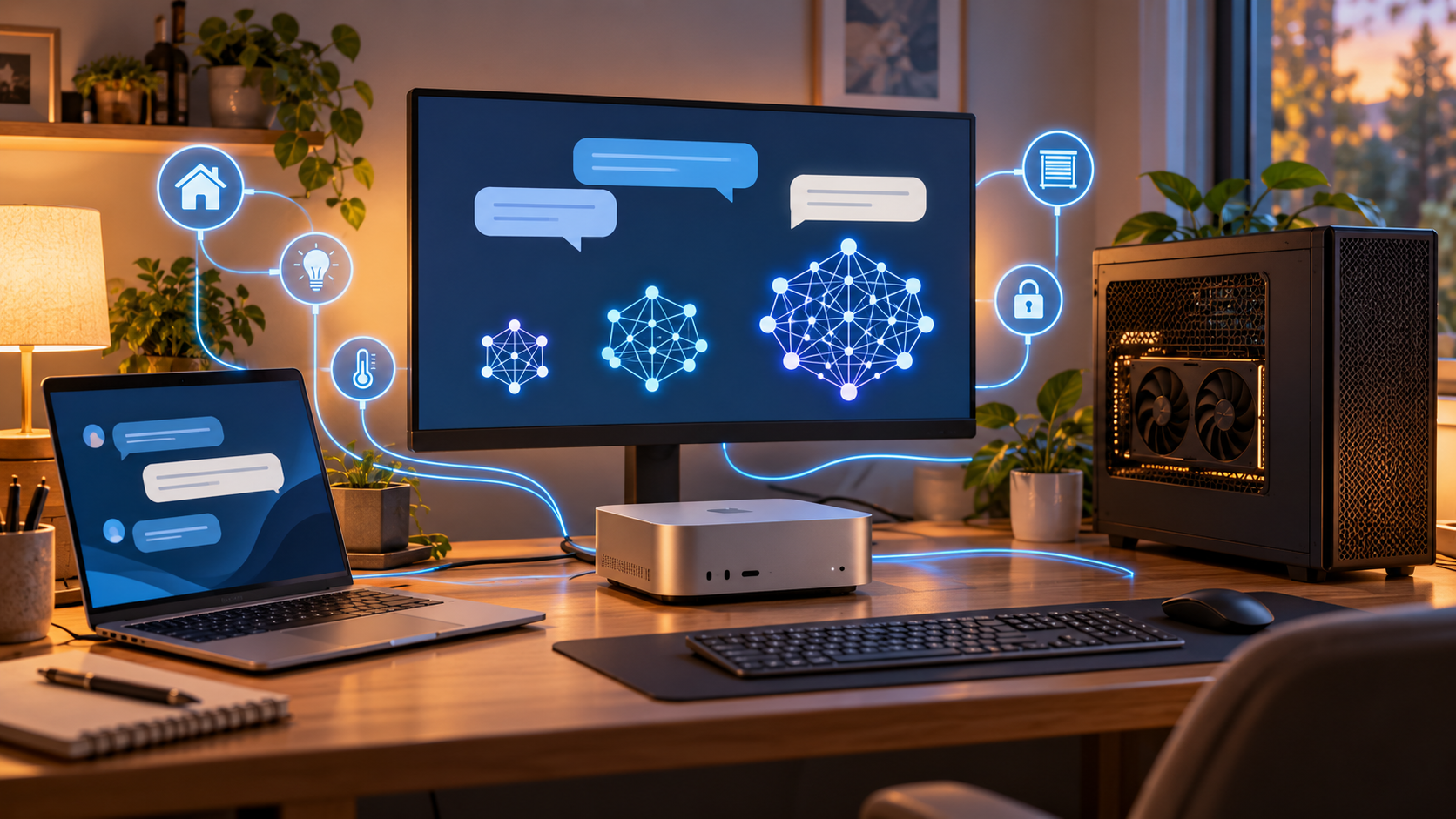
Program a model jsou dvě různé věci
Ollama spouští jazykové modely na vašem počítači. Program je „přehrávač“, model je stažený „obsah“, který vytváří odpovědi. Po instalaci stáhnete model.
Při místním provozu zpracovává dotazy váš počítač. Ollama nabízí i cloudové modely, proto si ověřte, že používáte staženou místní variantu. Internet potřebujete pro instalaci a stažení, potom může místní chat fungovat bez něj. Výběru vhodného počítače se budeme věnovat samostatně.
Velkou výhodou je menší vendor lock-in, tedy závislost na jednom dodavateli. Ollama sjednocuje spouštění a API podporovaných modelů: můžete měnit modely, aniž pokaždé měníte celé připojení aplikace. Nezpřístupňuje tím uzavřené modely OpenAI nebo Gemini; schopnosti a licence modelů se stále liší.
Kde Ollama stáhnout
Začněte na ollama.com/download a vyberte svůj systém. Používejte oficiální instalátor.
- Windows: stáhněte
OllamaSetup.exe, spusťte ho a dokončete průvodce. Potřebujete Windows 10 22H2 nebo novější. Ollama pak běží na pozadí; příkazy zadáte do PowerShellu nebo Příkazového řádku. - Mac: potřebujete macOS 14 nebo novější. Otevřete stažený
.dmg, přetáhněte Ollama do Aplikací a spusťte ji. Povolte nabídnuté zpřístupnění příkazuollama. Příkazy potom zadáte v aplikaci Terminál. - Linux: v terminálu spusťte následující oficiální příkaz. Stáhne a spustí instalační skript, který nainstaluje Ollama:
curl -fsSL https://ollama.com/install.sh | sh
Tyto příkazy patří do terminálu počítače s Ollama, nikoli do YAML editoru Home Assistant.
Spusťte první model
Pro první pokus použijte malý model. V PowerShellu nebo terminálu napište:
ollama run llama3.2:3b
Ollama nejprve stáhne model a potom otevře konverzaci. Při dalším spuštění už použije soubor z disku. Zadejte například „Odpověz česky: co je Home Assistant?“ a vyzkoušejte krátký navazující dotaz. Kvalita češtiny a odpovědí se liší; model může podat i chybnou informaci. Konverzaci ukončíte příkazem /bye.
Který model zkusit
Modely najdete v knihovně Ollama. U každého si přečtěte podporované schopnosti a vyberte konkrétní variantu. Název za dvojtečkou je označení varianty; například 3b rozlišuje velikost modelu.
Pro srovnání můžete vyzkoušet jinou rodinu, například Gemma od Google:
ollama run gemma3:4b
Další možnost je Qwen 3.8, například ollama run qwen3.8:27b. Jde o výrazně náročnější model; nejprve ověřte požadavky jeho varianty v knihovně. Modelům položte stejnou otázku a porovnejte správnost, češtinu a rychlost.
Stažené modely a místo na disku
Seznam stažených modelů zobrazíte:
ollama list
Pro stažení bez otevření chatu použijte ollama pull gemma3:4b. Nepoužívaný model odstraníte příkazem ollama rm gemma3:4b; smaže se jeho místní kopie a později ho můžete stáhnout znovu. Ověřte přesný název.
Co potom s Home Assistant
Ollama má v Home Assistant vlastní integraci pro konverzačního agenta Assist. Server musí být dosažitelný z HA přes domácí síť; samotné spuštění chatu na notebooku ho ještě nepřipojí.
Pro ovládání zařízení vyberte model s podporou tools. Model vhodný pro běžný chat nemusí tuto schopnost mít. Ovládání přes Ollama je v HA experimentální, proto začněte jednou lampou a ověřujte skutečné provedení akce. Připojení serveru a místní hlas popisuje návod na vlastní AI server.